 Snapin
01
框选后立即编辑
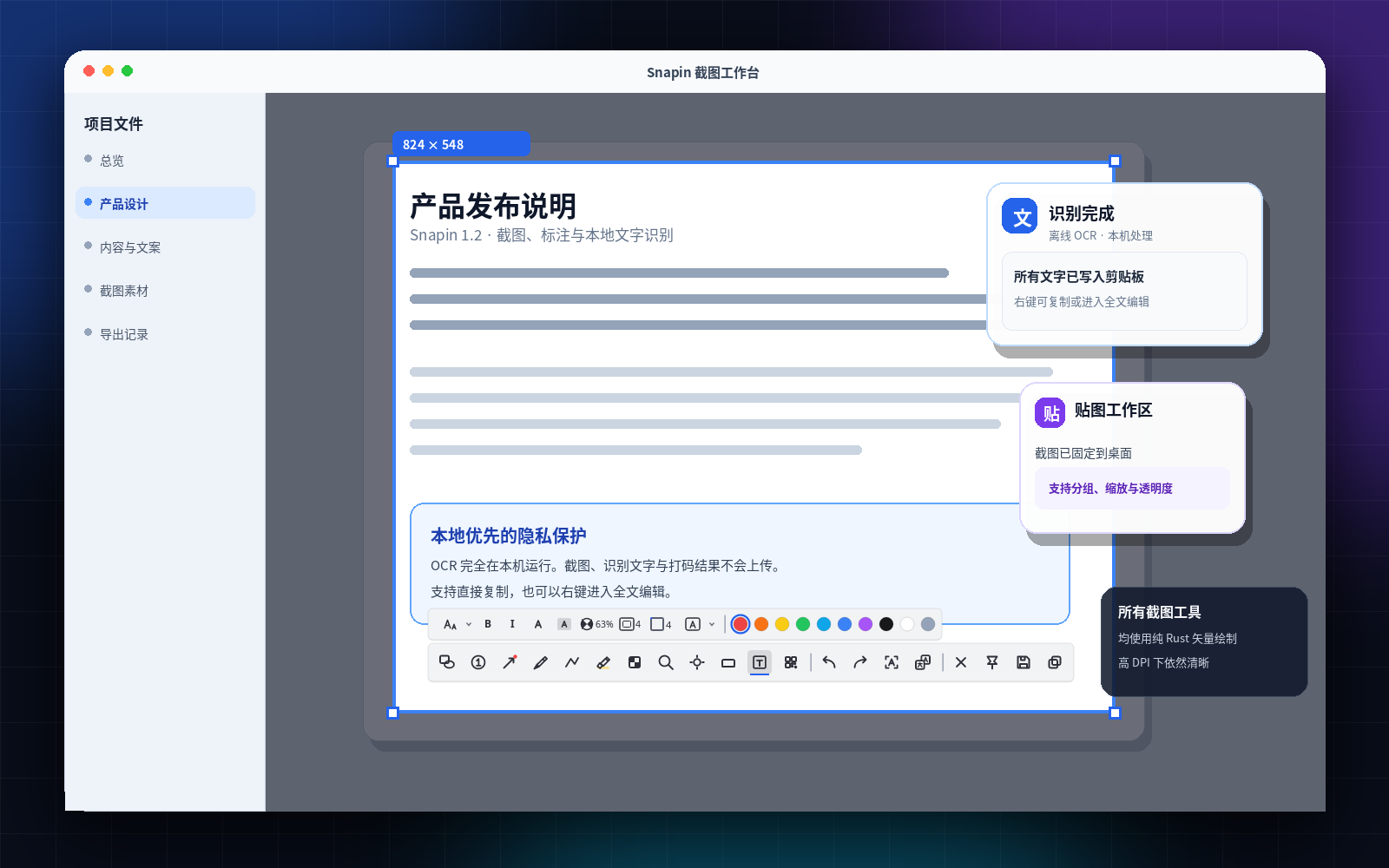
不用先保存、再打开编辑器。选区确定后,标注、文字、序号和隐私遮挡工具已经准备好。
高频截图流程不需要在浏览器、编辑器和 OCR 工具之间来回搬运内容。
不用先保存、再打开编辑器。选区确定后,标注、文字、序号和隐私遮挡工具已经准备好。
左键识别后直接复制并关闭;右键进入全文编辑。文字背景、字体与字号都可继续调整。
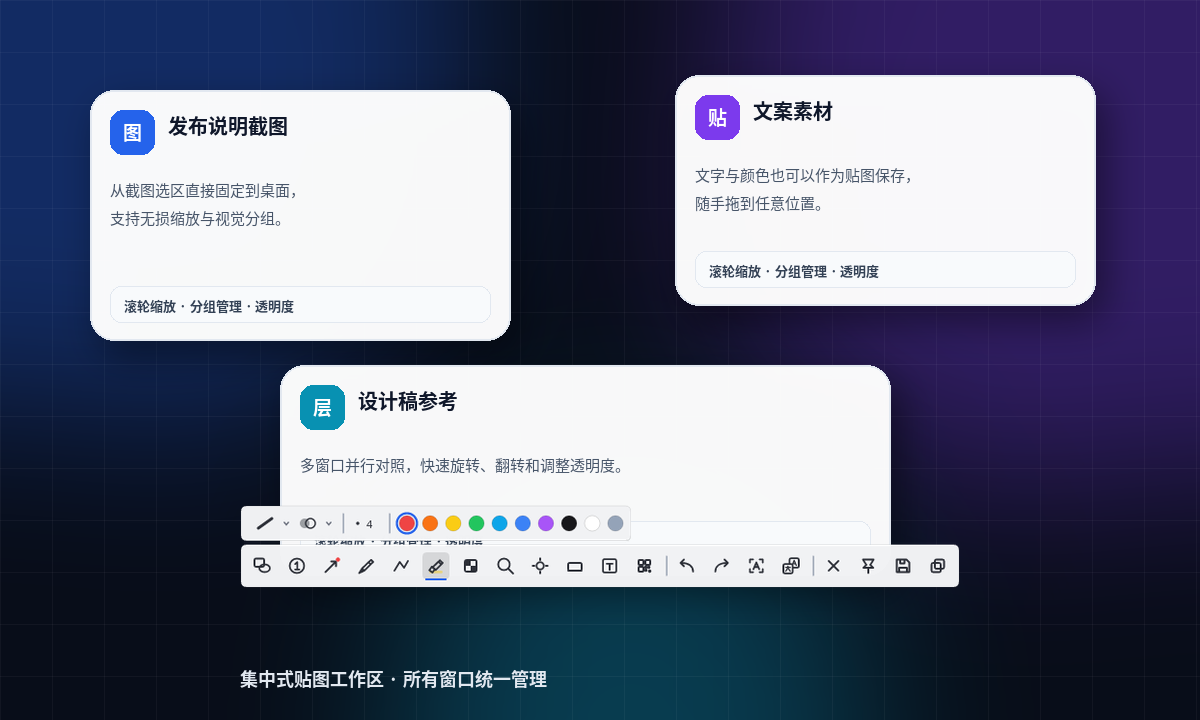
图片、文字与颜色都能固定到贴图工作区,支持分组、缩放、旋转、翻转与透明度调整。
框选、处理、输出都集中在同一个界面,减少重复操作和上下文切换。
拖动框选、吸附窗口或截取全屏。放大镜与取色器跟随光标显示像素信息。
区域、窗口与全屏使用图形与文字工具编辑画面,或直接执行离线 OCR、智能打码和原位翻译。
标注、识别与隐私处理把结果写入剪贴板、保存为文件,或固定到贴图工作区继续对照查看。
复制、导出与贴图字形、描边、背景、不透明度、字体和字号集中显示。数值支持滚轮微调,选中状态与图标始终居中对应。

识别完成后保留全部文字。直接复制会关闭截图窗口;需要修改时,右键进入编辑文字,按 Ctrl+Enter 复制编辑结果。
Snapin 离线文字识别
识别结果会完整进入编辑框,可以直接修改、换行,再复制到剪贴板。
原始截图不会被上传到网络。
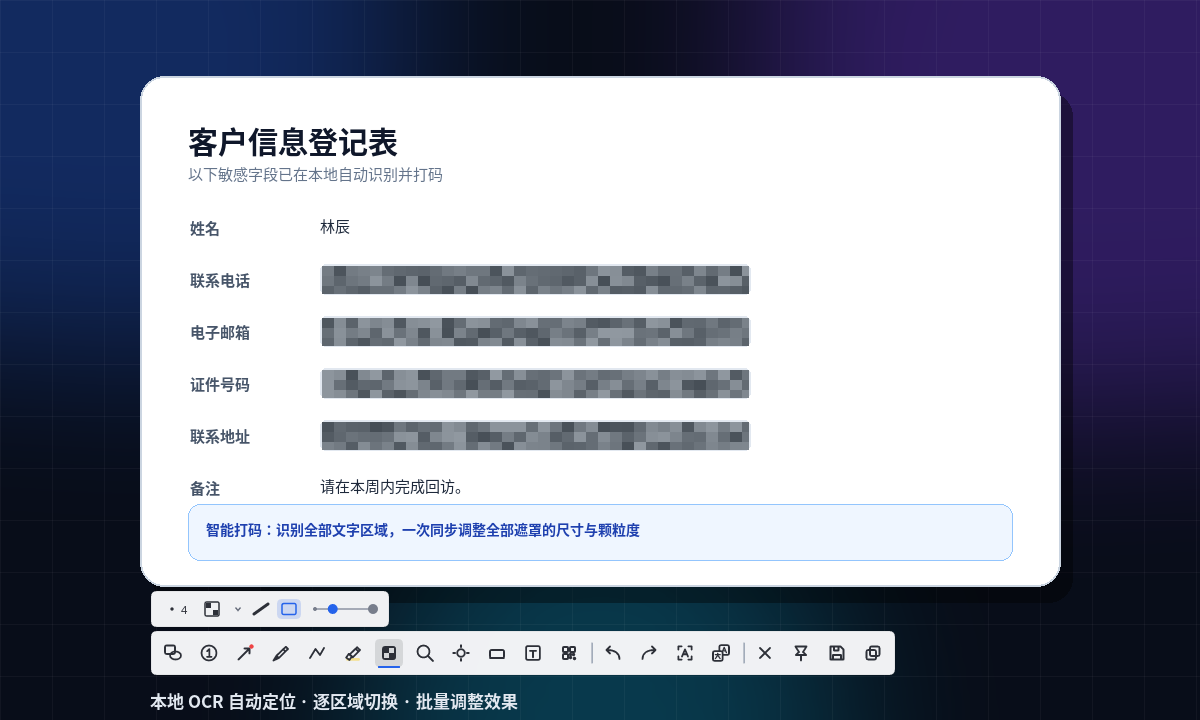
智能打码会识别文字区域,并把当前批次作为一个整体调整。尺寸与效果强度映射到同一颗粒度,避免每个区域出现不同效果。
集中管理工作区中的图片、文字与颜色贴图。分组、显隐、缩放、旋转、翻转和透明度调整都在同一处完成。
针对不同系统的捕获能力和权限模型分别适配,同时保持一致的标注、识别与贴图体验。
推荐 Wayland 会话与 GNOME 45 至 51。配套扩展提供原生捕获与精确贴图定位。
支持 Windows 10 及以上。提供原生屏幕捕获、全局热键、托盘常驻和向导式安装。
提供原生屏幕捕获、全局热键与托盘常驻。首次使用需要授权屏幕录制。
下载 Snapin,在 Linux、Windows 或 macOS 上开始使用。无需注册,也没有隐藏的云端处理。
推荐 Wayland 会话与 GNOME 45 至 51。扩展不可用时会降级到 XDG Desktop Portal,但精确贴图定位等能力可能受限。
不会。文字识别在本机模型上运行,原始截图不会发送到网络。
左键识别后直接复制文字并关闭窗口;右键可以进入全文编辑,再决定复制内容。
不会。当前批次的全部打码区域会同步调整,也可以单独切换某个区域是否保留打码。
请在系统设置中允许 Snapin 使用屏幕录制权限,然后重新启动应用。